
अगर आपको भी अपने कंप्यूटर या लैपटॉप में Office 2024 install करना है और डाउनलोड भी करना हैं लेकिन कैसे ये नहीं पता तो आप एक दम सही आर्टिकल में आए है। इस आर्टिकल में मैं आपको Ms Office 2024 Kaise Install Kare इसके बारे में बाय स्टेप जानकारी देने वाला हूं।इस लेख में आपको इमेज के साथ पैर ऑफिशल तरीके से ऑफिस 2024 इंस्टॉल करना सिखाऊंगा वो भी फ्री में माइक्रोसॉफ्ट के टूल की मदद से।
दूसरों मैं यहां पर माइक्रोसॉफ्ट के दो टूल का इस्तेमाल करके आपको ऑफिस 2024 इंस्टॉल करना सिखाऊंगा जिसमें आपको अपने मनपसंदीदा सॉफ्टवेयर जैसे microsoft word , excel, powerpoint और access मिलेंगे।तो बिना स्किप किए इस लेखों को पूरा पढ़ें और अभी इंस्टॉल करे अपने कम्प्यूटर या लैपटॉप में ऑफिस 2024।
How to Install Office 2024?
जैसा के मैने अभी बताया के मैं आपको ऑफिस 2024 दो माइक्रोसॉफ्ट के टूल की मदद से इंस्टॉल करना सिखाऊंगा जिसमें एक हैं ऑफिस कस्टमाइजेशन टूल और दूसरा हैं ऑफिस डिप्लॉयमेंट टूल। लेकिन इससे पहले आपको जरूरत पड़ेगी अच्छे इंटरनेट कनेक्शन की आप मोबाइल का hotspot उपयोग कर सकते हैं। लेकिन ध्यान रहे अनलिमिटेड या 2 जीबी से ऊपर डेटा लग सकता हैं।
इसके सिवा आपकी सिस्टम माइक्रोसॉफ्ट ऑफिस के लिए सपोर्टेड होनी चाहिए आप विंडोज 10 या विंडोज 11 में आसानी से इंस्टॉल कर सकते हैं। इसका सिवा विंडोज 7 में हो सकता हैं। साथ ही आपके कंप्यूटर में कुछ 4 जीबी का storgae खाली होना चाहिए।
System Requirements
| Requirements: | Detials |
|---|---|
| ऑपरेटिंग सिस्टम: | Windows 10/11/MacOS |
| प्रोसेसर: | 1.5 गीगा हर्टज , 2 कोर |
| रेम: | 4 जीबी |
| हार्ड डिस्क स्पेस: | 4 जीबी |
| इंटरनेट: | वाईफाई और हॉस्टपॉट |
तो इन सिस्टम requirements को ध्यान में रखने के बाद आप आसानी से Office Customization Tool और Office Deployment Tool से ऑफिस 2024 को इंस्टॉल कर सकते हैं। तो आइए अब प्रोसेस को शुरू करते हैं।
Office 2024 के लिए configuration.xml फाइल बनाए
तो सबसे पहेले हमें ऑफिस 2024 के लिए कन्फिग्यरैशन फाइल बनानी होगी तो फाइल बनाने के लिए ये स्टेप्स फॉलो करे:-
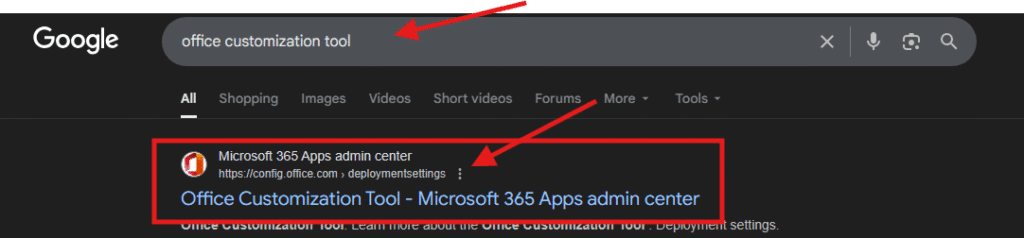
स्टेप 1: सबसे पहेले अपने किसी भी ब्राउजर में जाए , office customization tool सर्च बार में सर्च करे और माइक्रोसॉफ्ट की सबसे पहेली वेबसाईट पर क्लिक करे।
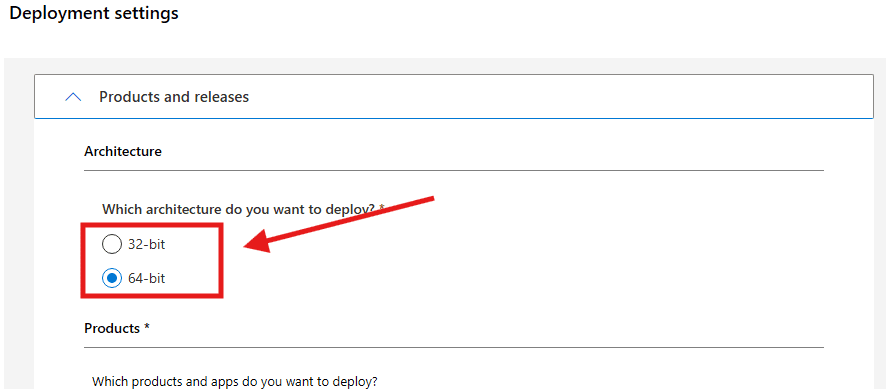
स्टेप 2: xml फाइल बनाने के लिए अब सबसे पहेले सिस्टम आर्किटेक्चर को चुने। 32 बिट या 64 बिट अपने कंप्युटर के हिसाब से।
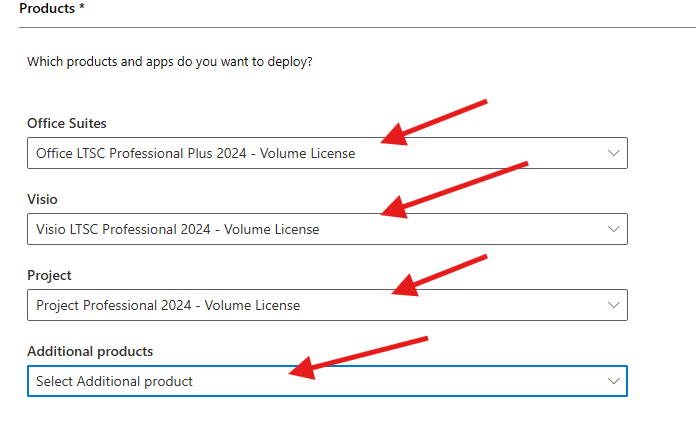
स्टेप 3: अब प्रोडक्टस वाले सेक्शन में Office Sutite, Viso और Project में Office LTSC 2024 Professional Plus का चुनाव करे और Additional Products में None रखे।
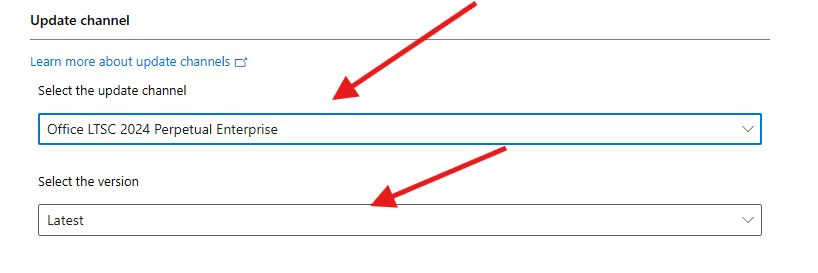
स्टेप 4: अब update channel की सेटिंग में Office LTSC 2024 Perpetual Enterprise रखे और वर्ज़न में latest रखे।
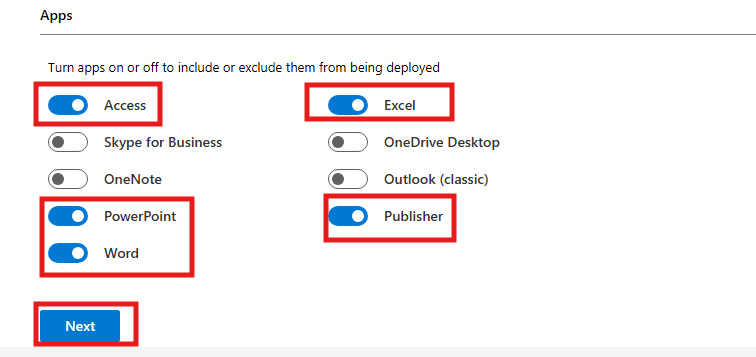
स्टेप 5: Apps में आप जो जो सॉफ्टवेयर इंस्टॉल करना चाहते हैं उन्ही को चुने जैसे Microsoft EXEL, WORD, PowerPoint, Access और Publisher को चुन सकते हैं या आपको जिस जिसकी जरूरत हैं। इसके बाद Next पर क्लिक करे।
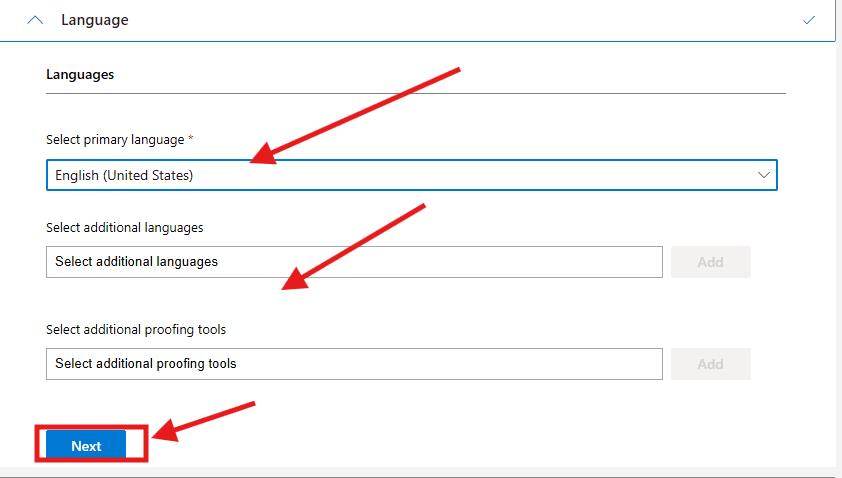
स्टेप 6: अब प्राइमेरी लैंग्वेज में English (United States) रखे और Next पे क्लिक करे:
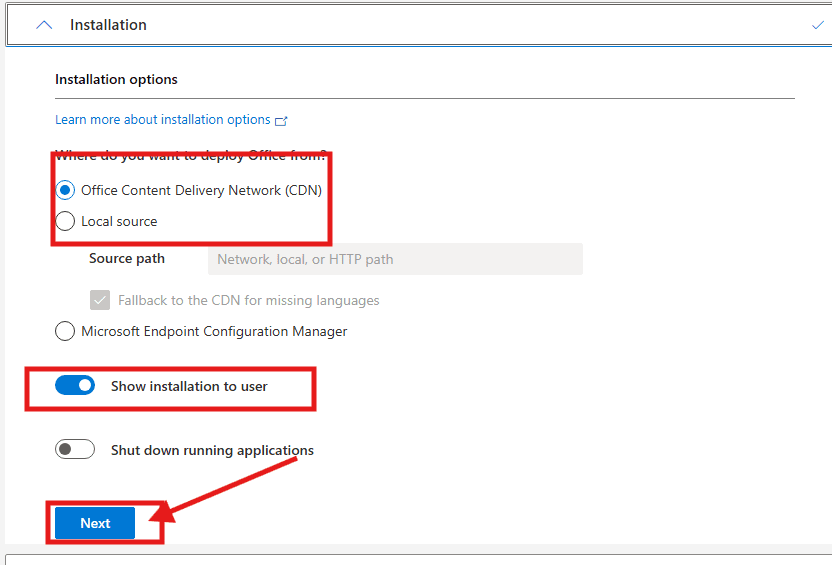
स्टेप 7: Installation में सब ऐसे ही छोड़ कर Next पर क्लिक करे।
स्टेप 8: Update and Upgrade में भी आपको कुछ भी बदलाव नहीं करना ऐसे ही छोड़ कर Next पर क्लिक करे।
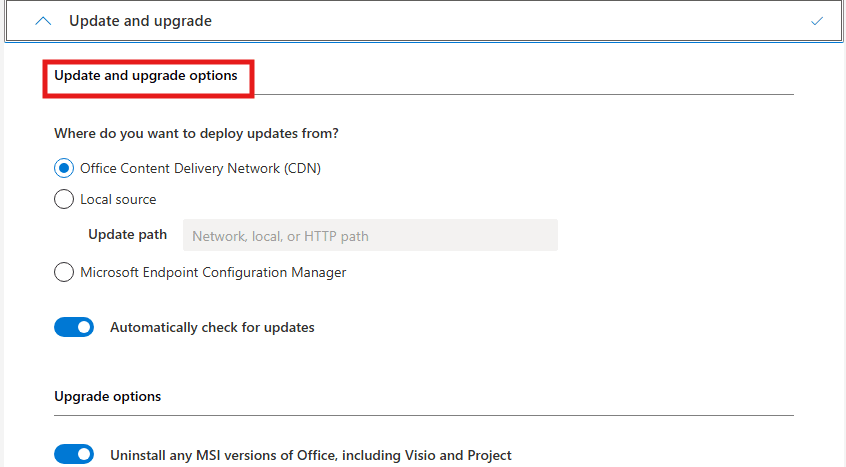
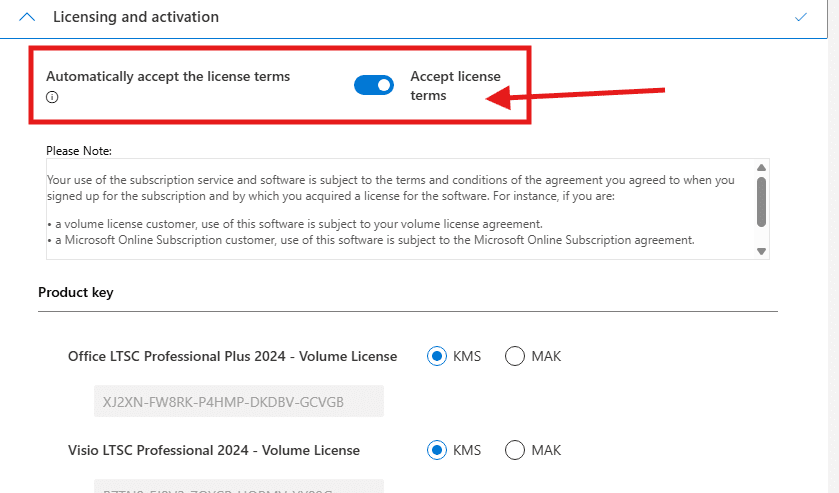
स्टेप 9: License and activation में Accept License Terms को ऑन कर दे और नीचे scroll करे।
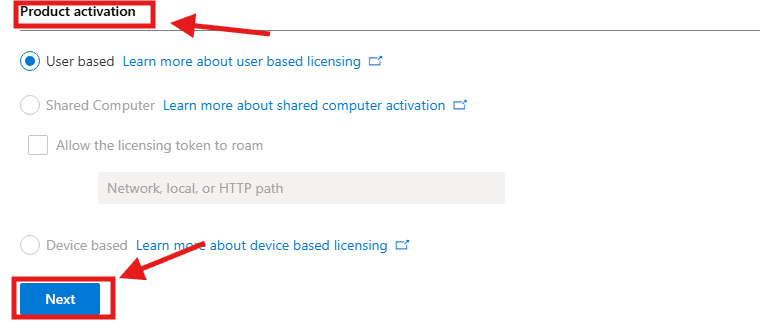
स्टेप 10: अब Product Activation में भी आपको कुछ नहीं करना बस ऐसे ही छोड़ कर Next पर क्लिक करे।
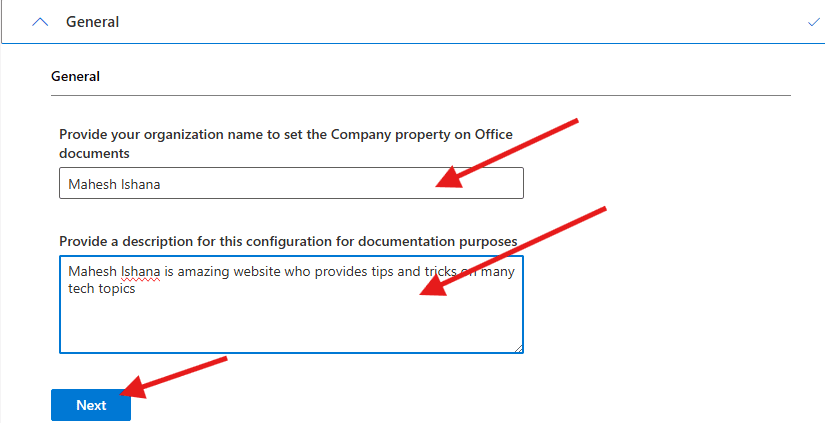
स्टेप 11: General में आप चाहे तो अपने organization का नाम और डिस्क्रिप्शन लिख सकते हैं या फिर इसे खाली छोड़ कर आप Next बटन पर क्लिक करे।
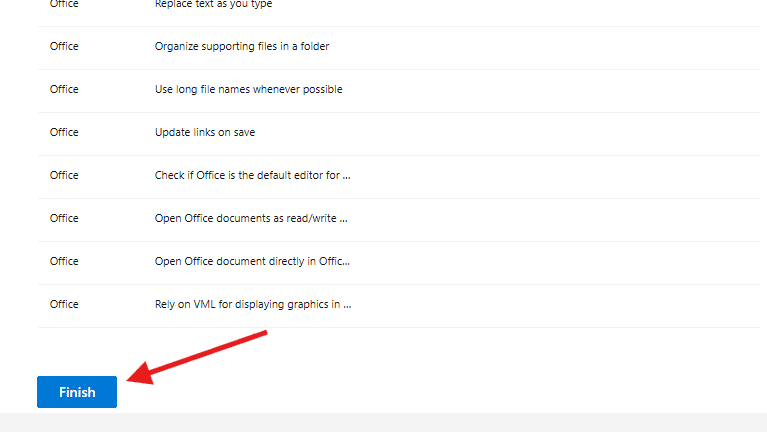
स्टेप 12: अब application preference में आने के बाद स्क्रॉल करे और नीचे Finish पर क्लिक करे।
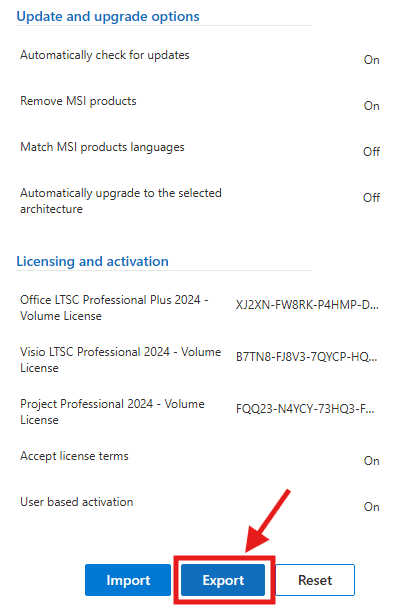
स्टेप 13: अब राइट साइड में Export पर क्लिक करे।
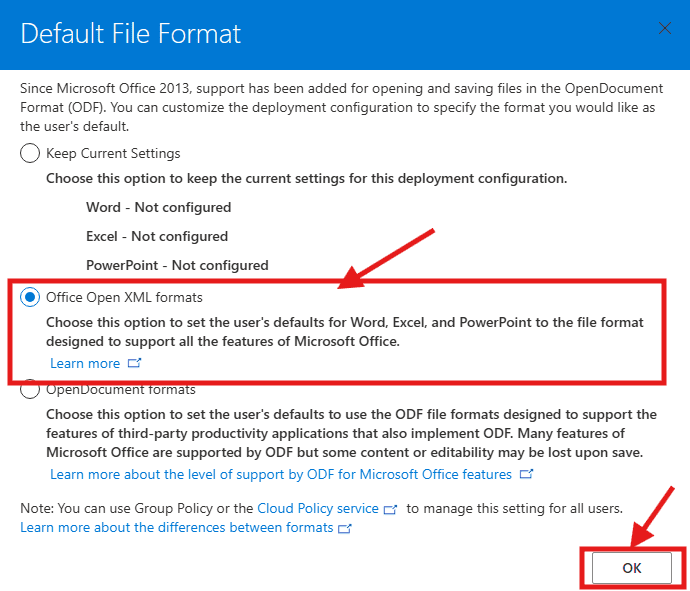
स्टेप 14: इसके बाद एक डिफ़ॉल्ट फॉर्मैट का पॉपप आएगा इसमे आप Office Open XML Format को चुने और OK पर क्लिक करे।
स्टेप 15: अब I accept the terms in the license agreement बॉक्स को चेक करले और फिर Export पर क्लिक करे।
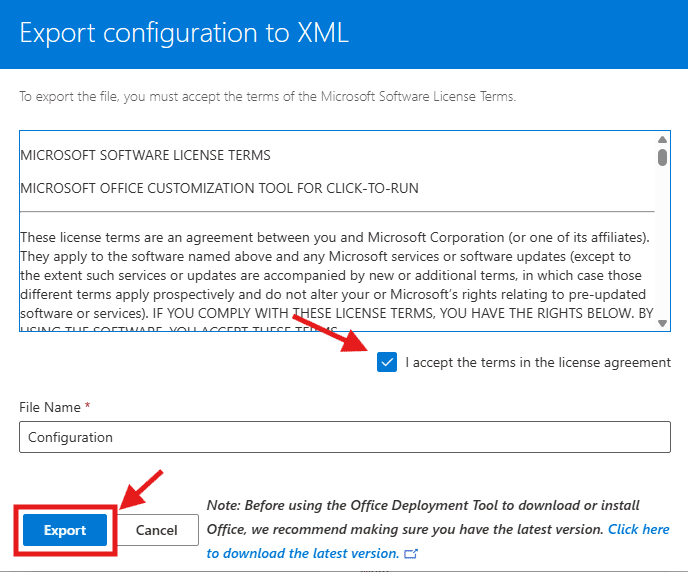
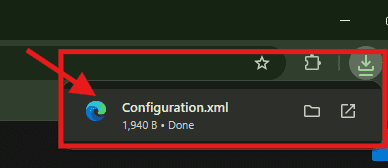
स्टेप 16: Export पर क्लिक करते ही एक Configuration.xml फाइल डाउनलोड हो जाएगी जिसका उपयोग हम ऑफिस 2024 बाद में इंस्टॉल करने के लिए करने वाले हैं।
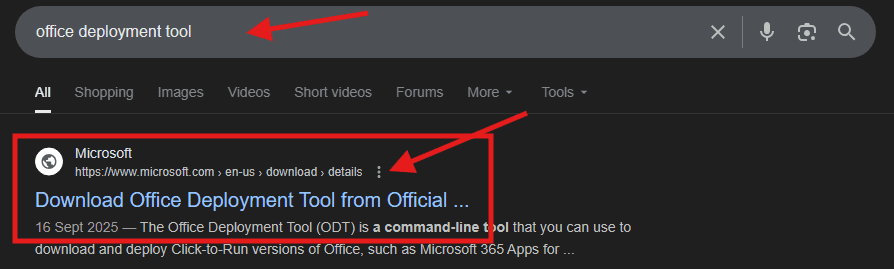
स्टेप 17: अब हमे जरूरत पड़ेगी एक और फाइल की जिसकी मदद से हम ऑफिस 2024 को deploy कर पायेगे। इस फाइल को डाउनलोड करने के लिए आपको वापिस गूगल में या जाना हैं और सर्च बार में सर्च करना हैं Office Deployment Tool और माइक्रोसॉफ्ट की अफिशल वेबसाईट पर क्लिक करेंगे।
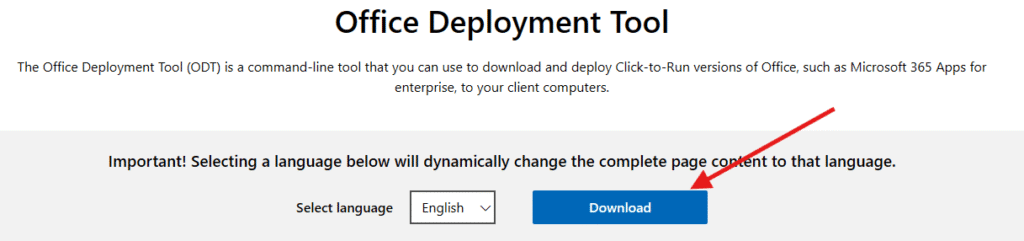
स्टेप 18: अब ऑफिस डिप्लॉइमन्ट टूल डाउनलोड करने के लिए डाउनलोड बटन पर क्लिक करेंगे।
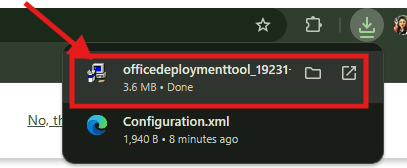
स्टेप 19: जैसे ही आप डाउनलोड पर क्लिक करेंगे एक officedeploymenttool.exe फाइल डाउनलोड हो जाएगी उसे mouse से क्लिक करके Run कर लेंगे।
स्टेप 20: एक पॉपप खुलेगा उसमे आपको click here to accept the Microsoft software license वाले बॉक्स को check कर लेना हैं और फिर आपको continue पर क्लिक करना हैं।

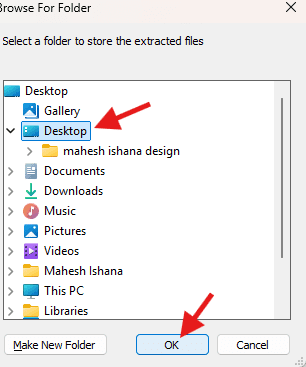
स्टेप 21: अब desktop को चुन ले और OK पर क्लिक करे और फिर एक पॉपप आए उसमे भी OK पर क्लिक करे
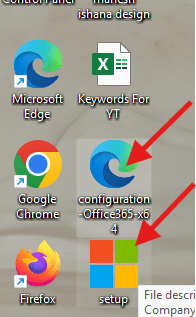
स्टेप 21: डेस्कटॉप में जायेगे तो आपको कुछ दो फाइल दिखेगी।
- Setup
- configuration 365
इसमे से आपको configuration 365 वाली फाइल को Delete कर देना हैं।
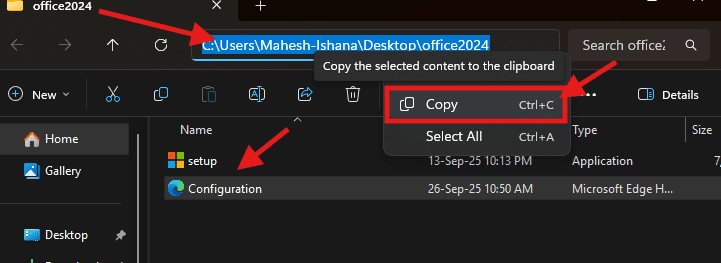
स्टेप 22: अब आपको डेस्कटॉप में एक फ़ोल्डर बनाना हैं और इसका नाम रखना हैं Office2024 और फिर setup वाली फाइल को इसमे move कर देना हैं साथ ही उसमे एक और फाइल को move करना हैं जो आपके Download Folder में हैं configuration.xml जिसे हमने सबसे पहेले क्रीऐट कीया था office customization tool की मदद से।
स्टेप 23: ध्यान रहे आपके फ़ोल्डर में अभी दो फाइल होगी एक Setup और दूसरी Configuration. इसके बाद आपको ऊपर आपको Folder Parth सिलेक्ट कर लेना हैं और माउस से राइट क्लिक करके path को copy कर लेना हैं।
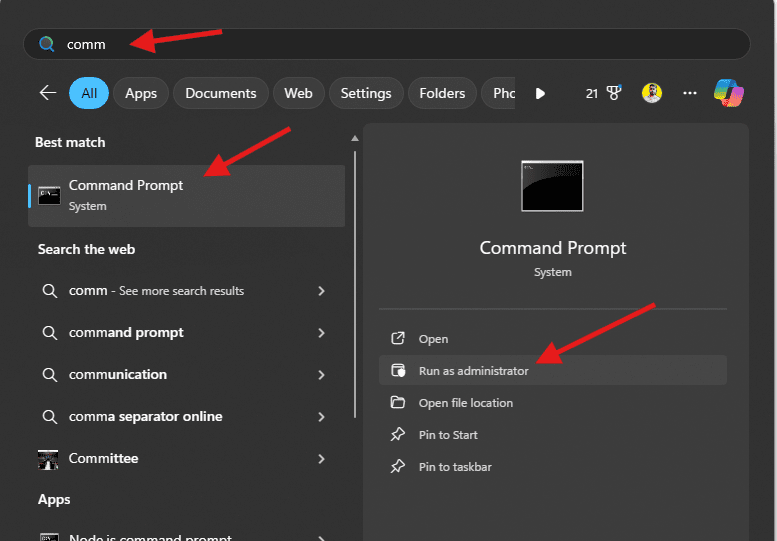
स्टेप 24: अब विंडोज़ बटन पर क्लिक करके Command Prompt को खोल लेना हैं और फिर उसे Run As Administrator पर ओपन करना हैं।
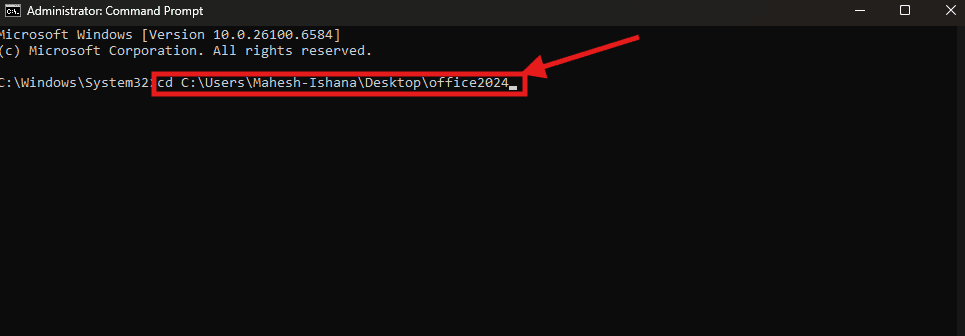
स्टेप 25: अब आपको ये वाली कमांड देनी हैं cd और उसके बाद अपने कीबोर्ड से CTRL+V दबाना हैं। यानि के cd{space}{folder path} जैसे की cd C:\Users\Mahesh-Ishana\Desktop\office2024 और फिर Enter बटन दबाना हैं कीबोर्ड से।
स्टेप 26: इसके बाद एक और कमांड देनी हैं जो इस प्रकार हैं :– setup.exe /configure configuration.xml और फिर इंटर बटन पर क्लिक करना हैं। इंटर बटन पर क्लिक करते ही आपका ऑफिस 2024 डाउनलोड और install होना स्टार्ट हो जाएगा। डाउनलोड स्पीड आपके इंटरनेट पे depend करती हैं। इसलिए थोड़ा सा सबर जरूर करले।
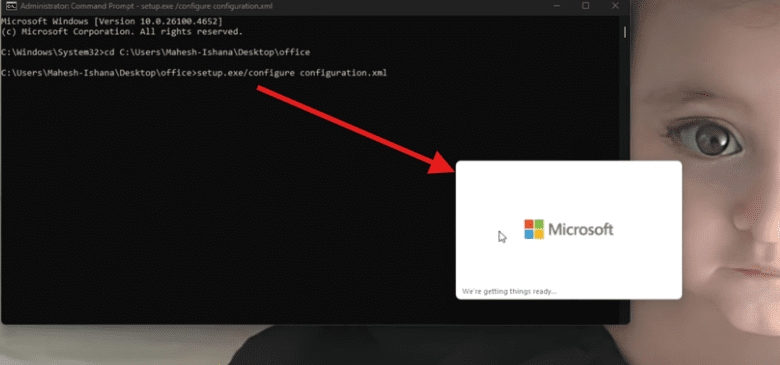
ये installation प्रोसेस बहूत साइलन्ट हैं और आप तब तक अपने कंप्युटर या लैपटॉप में दूसरे काम भी कर सकते हैं।
ये भी पढे: How to Install Windows 11 Step By Step
Office Customization Tool की विशेषताएं
- यह आपको silently office 2024 इंस्टॉल करने की सुविधा देता हैं।
- ऑफिस कास्टमाइज़ेशन टूल की मदद से आप आप चुनिंदा सॉफ्टवेयर इंस्टॉल कर सकते हैं।
- आप अपने हिसाब से language चुन सकते हैं।
- ये अफिशल इंस्टॉल करने की सुविधा देता है जिससे आप क्रैक सॉफ्टवेयर से बच सकते हैं।
- कम स्पेस में भी इंस्टॉल हो जाता हैं।
अंतिम शब्द
तो मुझे उम्मीद हैं दोस्तों इस आर्टिकल की मदद से आपको ऑफिस 2024 कैसे इंस्टॉल करे या How to Install Office 2024 इसके बारे में सीखने को मिला होगा। हम इस वेबसाइट पर ऐसे ही ट्रिक्स बताते है जो आपको डे तो डे लाइफ में हेल्प करते हैं ये लेख और विडिओ आपको कैसे लगे इसके बारे में आप हमें कमेन्ट के माध्यम से जरूर बताए और कोई सवाल हैं तो हमें नीचे कमेन्ट की मदद से पूछ सकते हैं।
